选择需要充值的套餐根据使用需求选择 Plus 或 Pro 套餐
新手指南
ChatGPT 充值教程
跟着页面完成账号确认、验证和付款,7 步即可提交 ChatGPT Plus / Pro 充值订单。
通常 1 分钟左右完成充值
确认需要充值的账户登录并验证本次需要充值的 ChatGPT 账号
付款等待充值完成扫码付款后保存订单号,等待系统完成充值
第 1 步
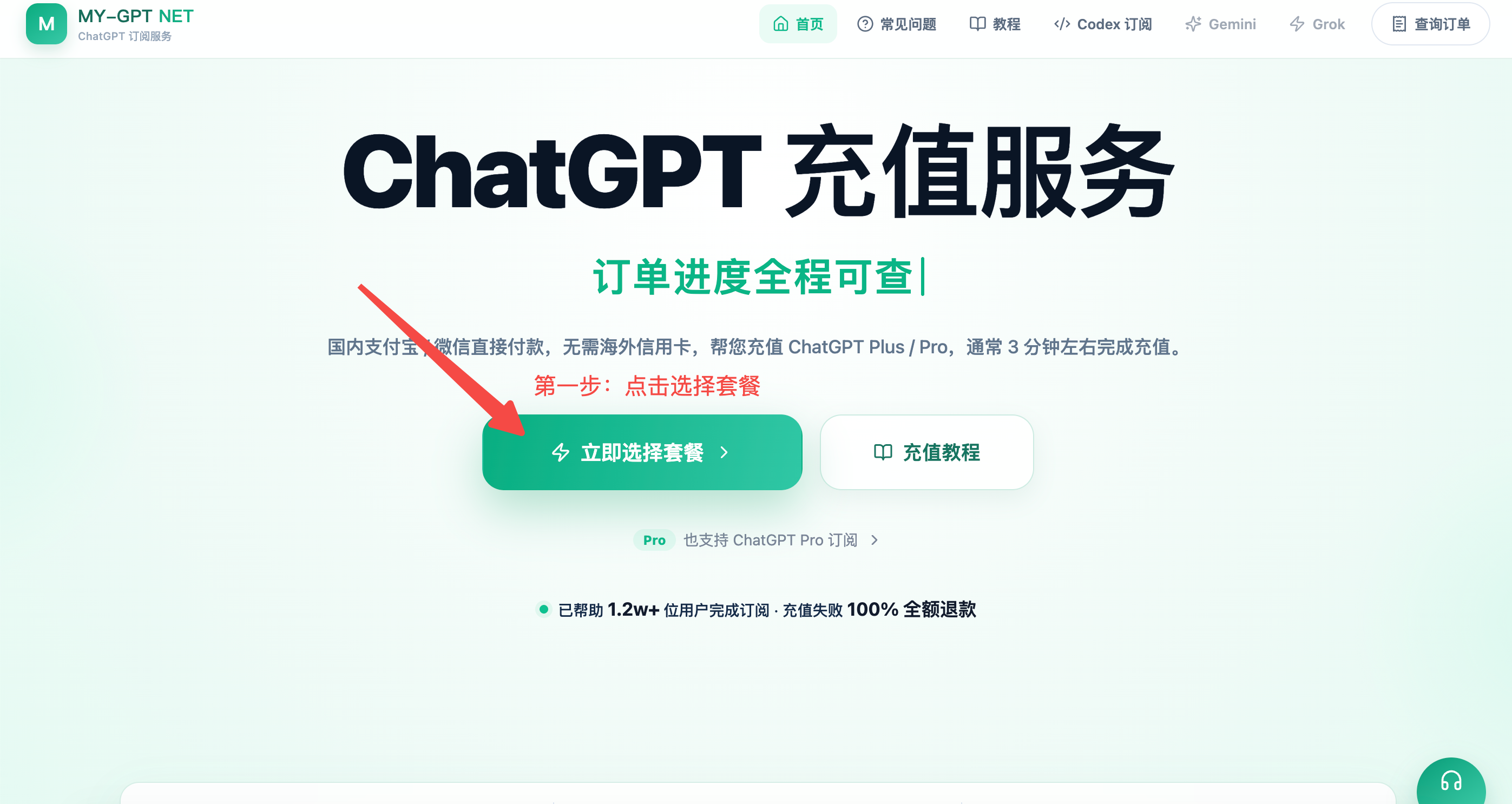
打开套餐选择
进入首页后,点击“立即选择套餐”,即可查看当前可充值的 ChatGPT Plus 与 Pro 方案。
- 首页的“充值教程”按钮会随时带您回到本页。
- 选择套餐前无需填写账号信息,也不会产生扣款。
 点击查看大图
第 2 步
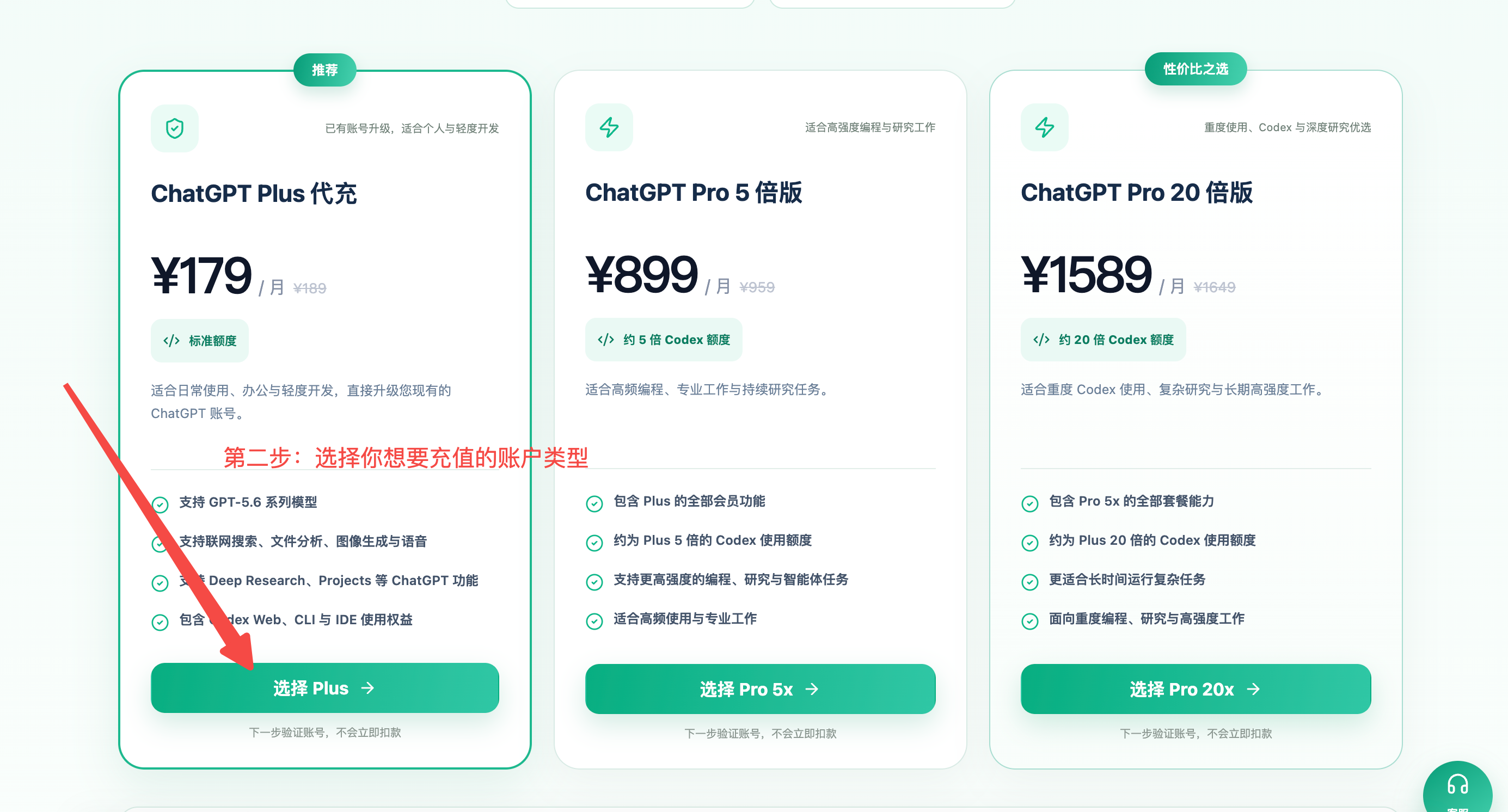
选择需要充值的套餐
根据使用需求选择 Plus 或 Pro 5x,然后点击对应套餐下方的选择按钮。
- Plus 适合日常使用、办公和轻度开发;Pro 适合高频编程和更高强度任务。
- 请先确认套餐名称与价格,下一步验证账号后还会再次展示订单信息。
 点击查看大图
第 3 步
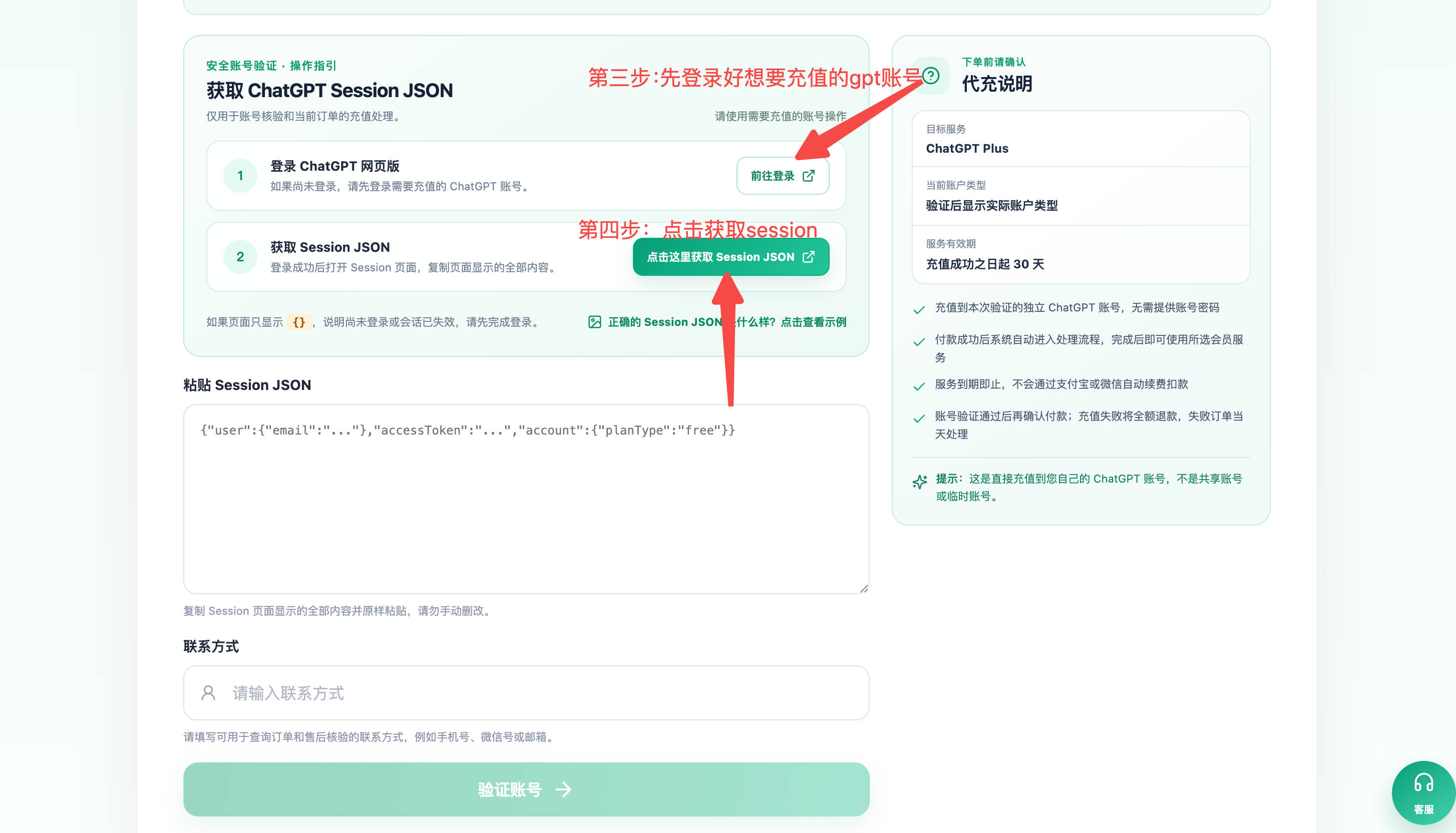
登录目标账号并打开 Session 页面
先登录真正需要充值的 ChatGPT 账号,再从订单页打开 Session JSON 页面。账号选错会导致充值到错误账号。
- 点击“前往登录”,确认浏览器中登录的是本次需要充值的账号。
- 登录成功后返回订单页,点击“获取 Session JSON”打开验证信息页面。
 点击查看大图
第 4 步
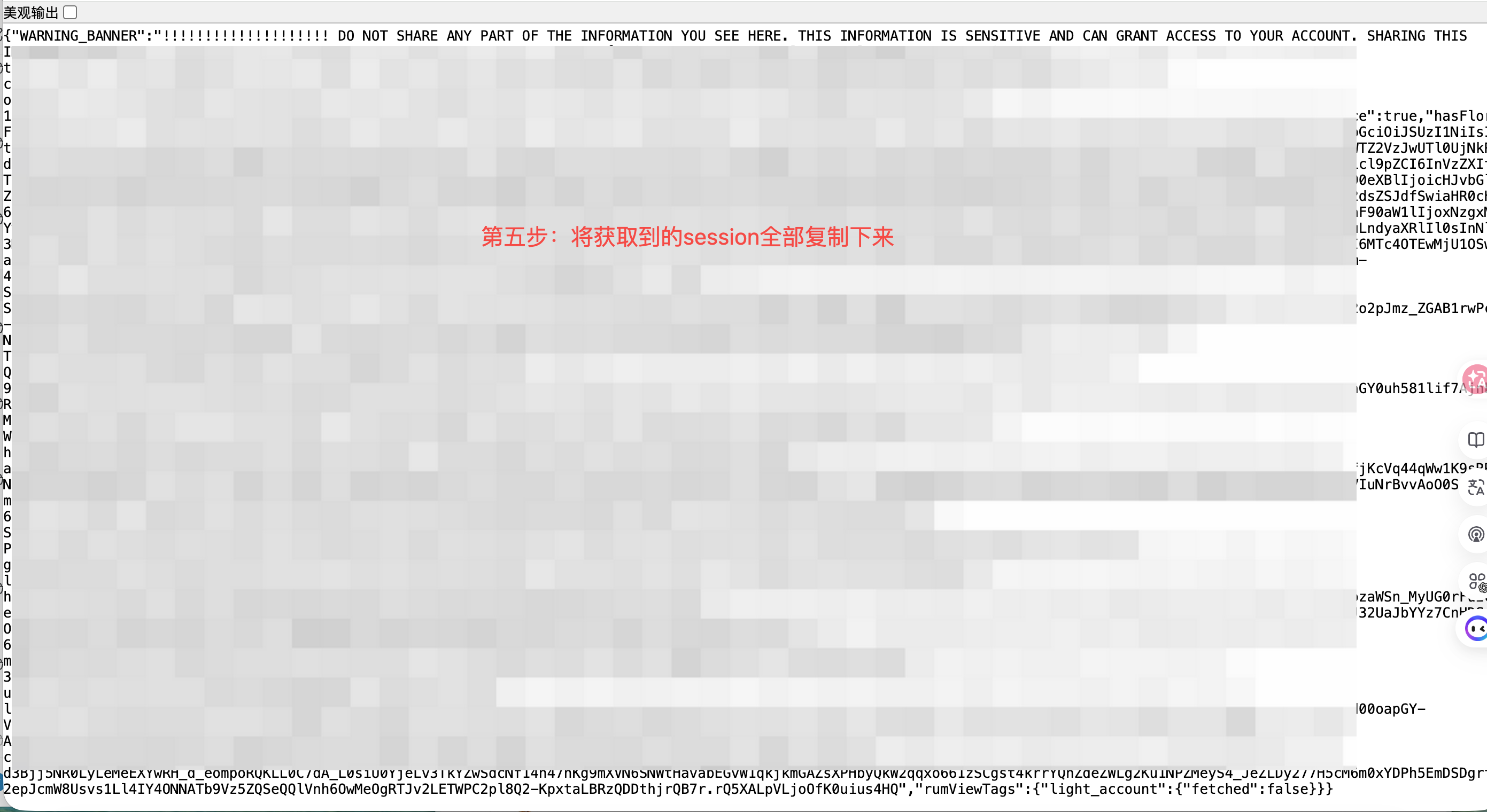
完整复制 Session JSON
Session 页面打开后,全选并复制页面显示的全部 JSON 内容,必须包含开头和结尾,不能手动删改。
- 如果页面只显示空对象或提示未登录,请回到上一步重新登录后再打开。
手机如何获取和复制 Session?
请在同一个浏览器中完成登录、获取和粘贴。ChatGPT App 中的登录状态不会自动带到浏览器。
- 先用浏览器打开本站:iPhone 使用 Safari,安卓使用 Chrome 等浏览器。如果从微信或 QQ 打开,请通过右上角菜单选择在浏览器中打开,再继续操作。
- 登录并获取:在账号验证页点击“前往登录”,登录需要充值的账号;通过浏览器的标签页列表回到本站,再点击“获取 Session JSON”。
- 全选并复制:在 Session 页面的正文上长按,查看文字选择菜单中的“全选”和“复制”;部分浏览器需展开菜单才能看到“全选”。不要复制地址栏的网址,也不要只复制屏幕上可见的一段。
- 返回并粘贴:切回本站,在 Session JSON 输入框内长按并选择“粘贴”,随后核对账号再继续。
如果只显示 {},请在同一浏览器确认已登录后刷新 Session 页面。若无法全选,请换用 Safari / Chrome 重试,仍不成功可改用电脑;不要手动拼接内容。
Session 包含敏感账号凭据,仅粘贴到本站订单验证框,不要发送给客服、他人或截图分享。
 点击查看大图
第 5 步
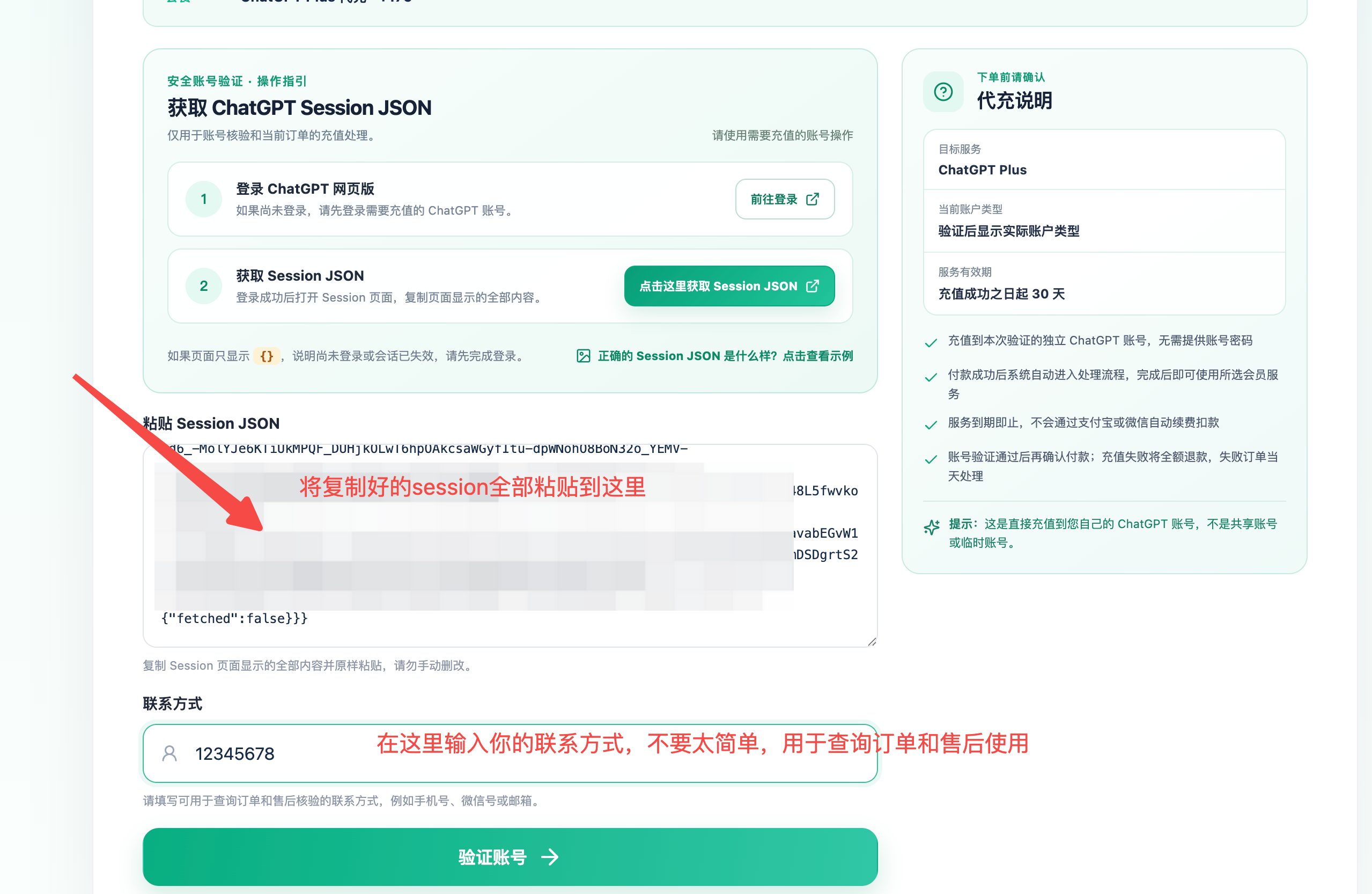
粘贴验证信息并填写联系方式
回到订单页,将刚复制的内容原样粘贴到 Session JSON 输入框,再填写可用于查询订单和售后核验的联系方式。
- 联系方式建议填写常用手机号、微信号或邮箱,请勿填写过于简单、无法核验的信息。
- 检查粘贴内容完整后点击“提交资料,确认订单”,核对资料中的账号信息。
 点击查看大图
第 6 步
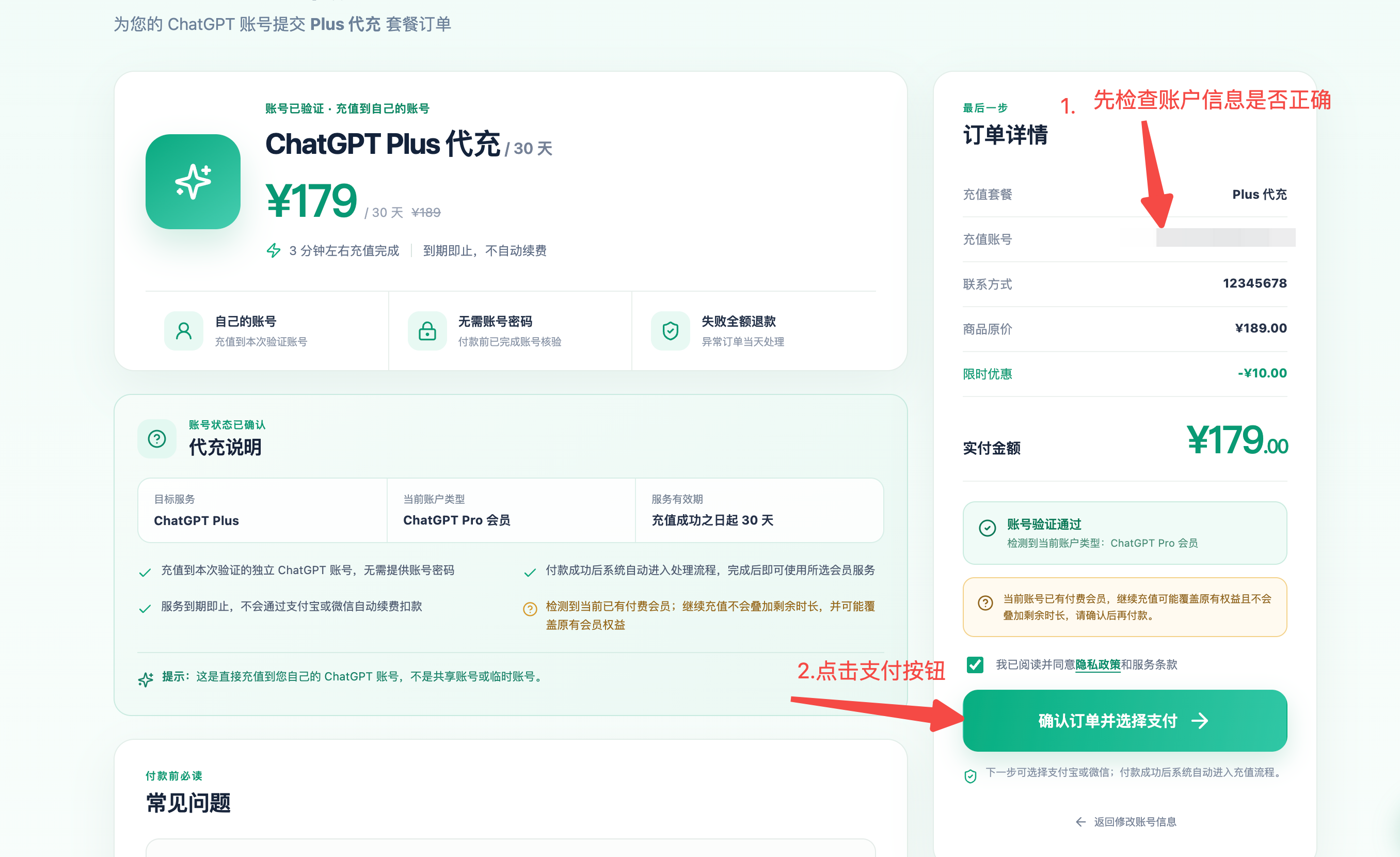
核对账号与订单信息
验证通过后,认真核对充值账号、当前账号类型、套餐、联系方式与实付金额,全部正确再继续。
- 已有付费会员继续充值可能覆盖原有权益,且剩余时长不会叠加,请确认后再付款。
- 阅读并勾选隐私政策与服务条款,再点击“确认订单并选择支付”。
 点击查看大图
第 7 步
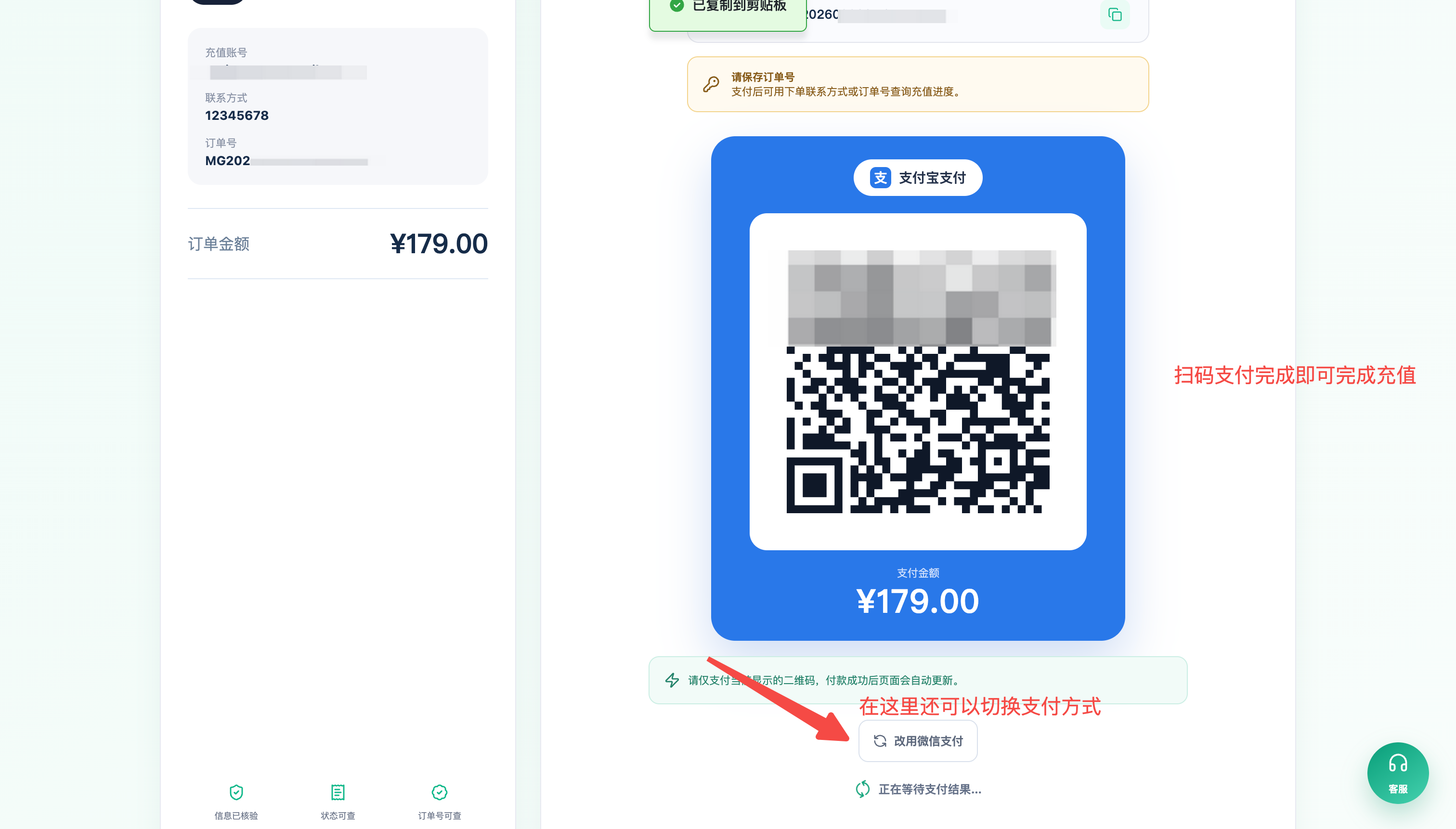
扫码付款并等待处理结果
在收银台使用支付宝或微信扫描二维码完成付款,付款后页面会自动查询支付结果并进入充值流程。
- 需要更换支付方式时,可点击二维码下方的切换按钮,重新生成对应渠道的二维码。
- 请保存订单号并避免重复付款;支付后可通过“查询订单”随时查看处理进度。
 点击查看大图
准备好了
现在开始为您的账号充值
付款前会再次核对账号、套餐和金额;未完成付款不会进入充值处理。